macOSの台湾語IME。
考える速さで打てる。
入力と同時に候補が出る。
↑↓で選択、Space/Enterで確定。
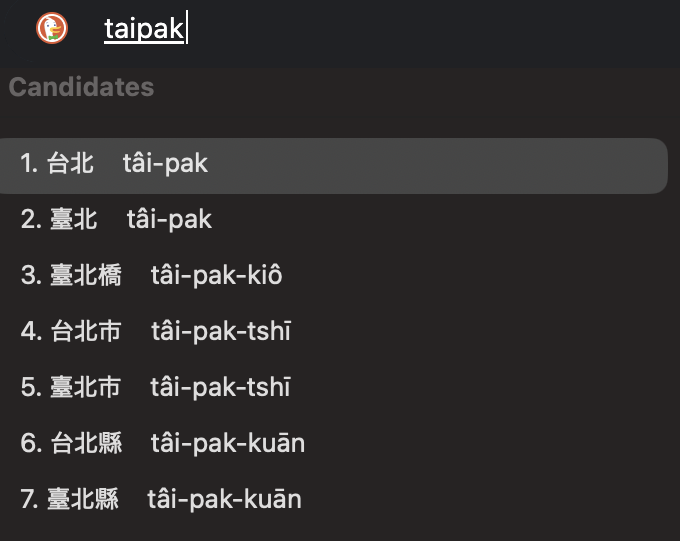
できること
即候補(曖昧でも出る)
多少の表記ゆれ・曖昧入力でも候補が出る設計。入力の流れを止めない。
確定が気持ちいい
↑↓で候補選択、Space/Enterで確定。いつものIME操作に寄せてある。
外部配布でも安心
Developer ID署名+Notarization+staple 済みの配布物。
TL(台羅) / POJ(白話字) どちらでも入力OK
Taigi IME は
TL(台羅)
/
POJ(白話字)
の両方で入力できます。
さらに、かなり曖昧に打っても「それっぽい」候補が出るように作っています。
表記ゆれに強い
同じ単語でも書き方が揺れがち。そこを吸収して、候補を出す。
混在でもOK
TL/POJ が混ざっていても、入力を止めずに変換できる。
「雑に」打っても探せる
正確さより速度優先のときも、候補から寄せていける。
※ 実際の候補の出方は辞書・学習状況・入力内容により変わりますが、「探しやすさ」を最優先に設計しています。
インストール(1分)
- Download:Download:Installer.zip をダウンロードして解凍
- Install:Install:TaigiIMEInstaller.app を開いて Install を押す
- 再起動:再起動:初回は再起動推奨(macOS仕様)
- 追加:追加:システム設定 → キーボード → 入力ソース → + →「閩南語(繁体字)」→「台語輸入法」→ 追加
初回は入力ソース一覧に反映されない為、再起動が必要です。
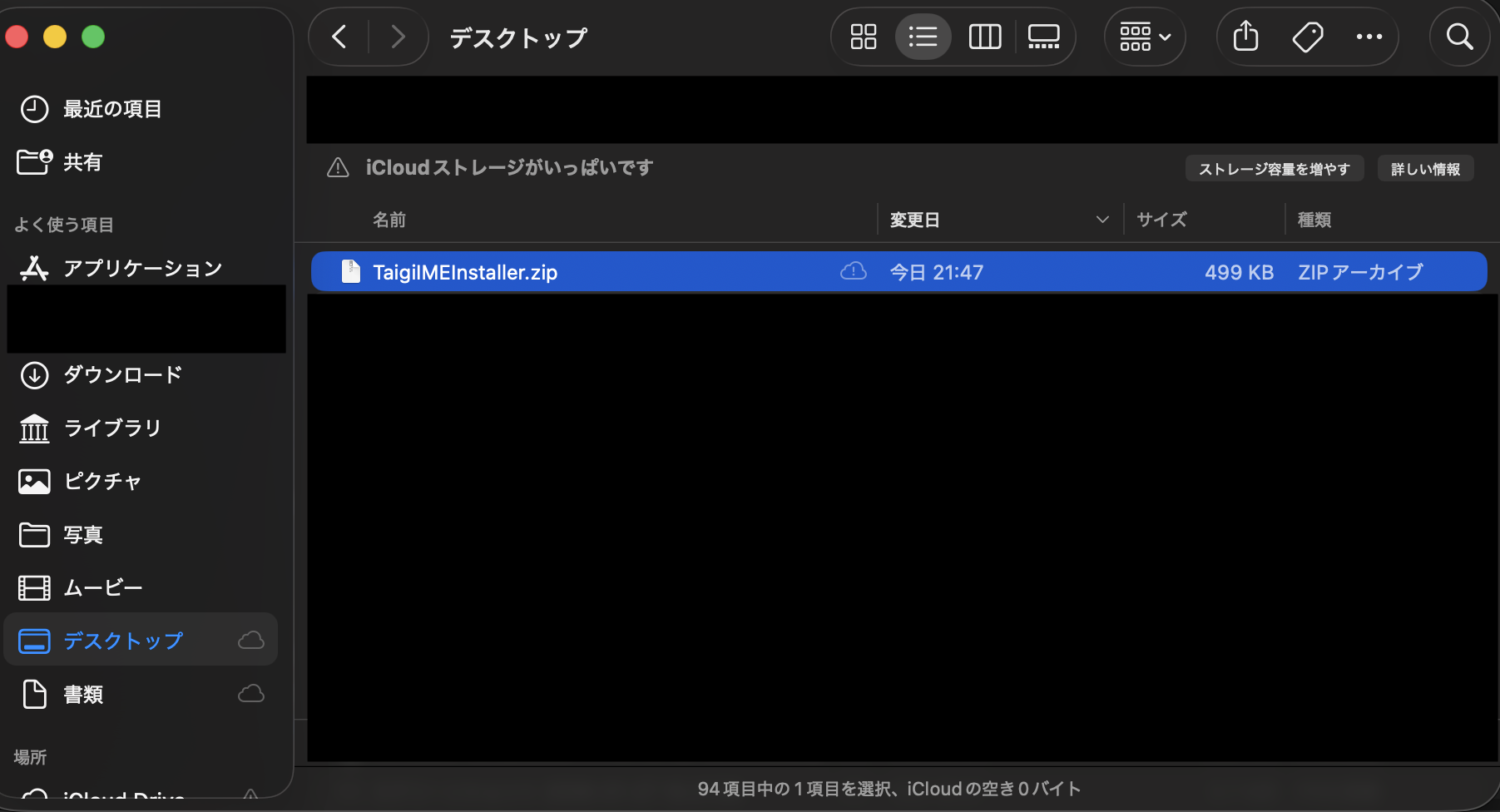
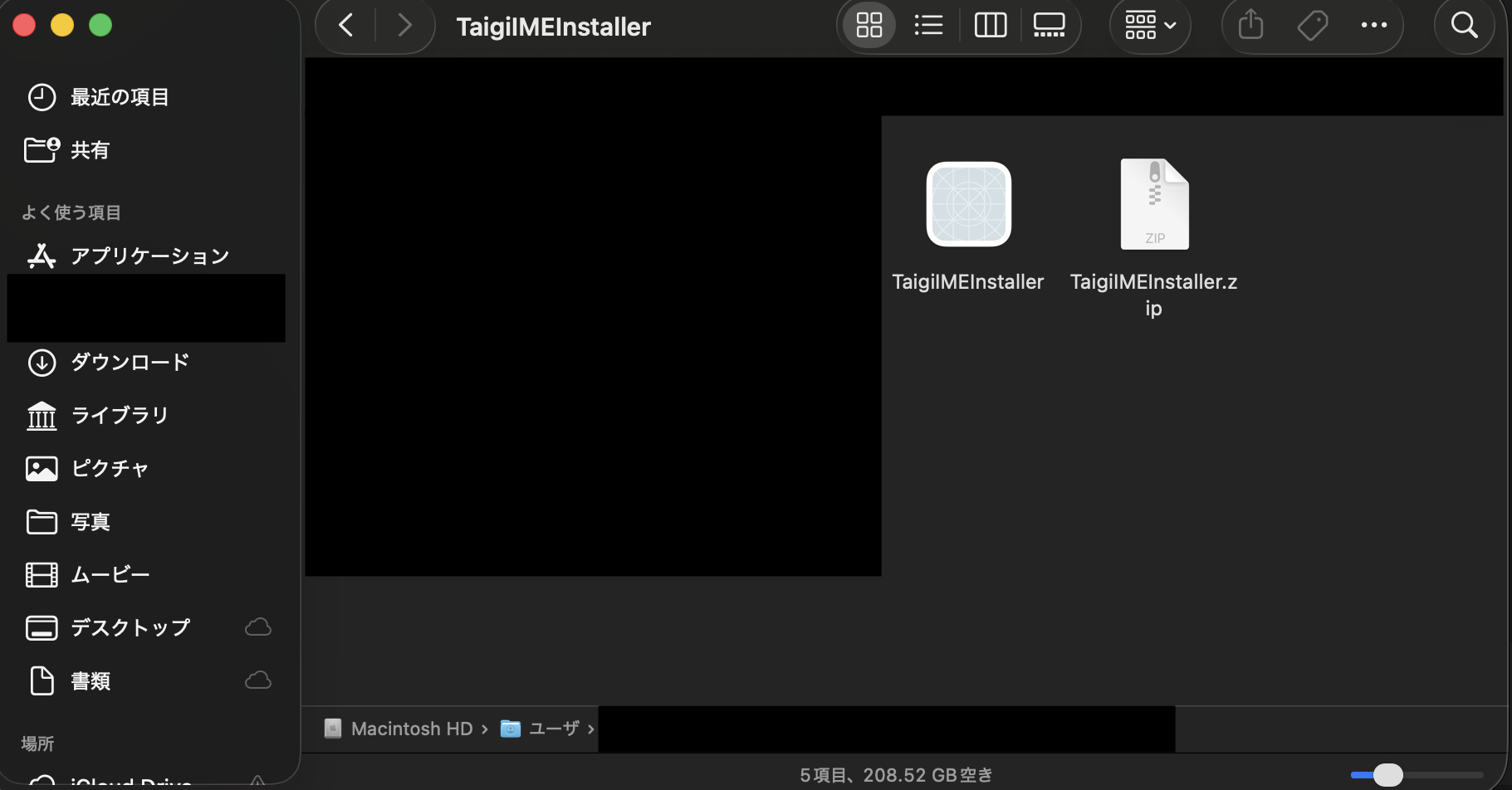
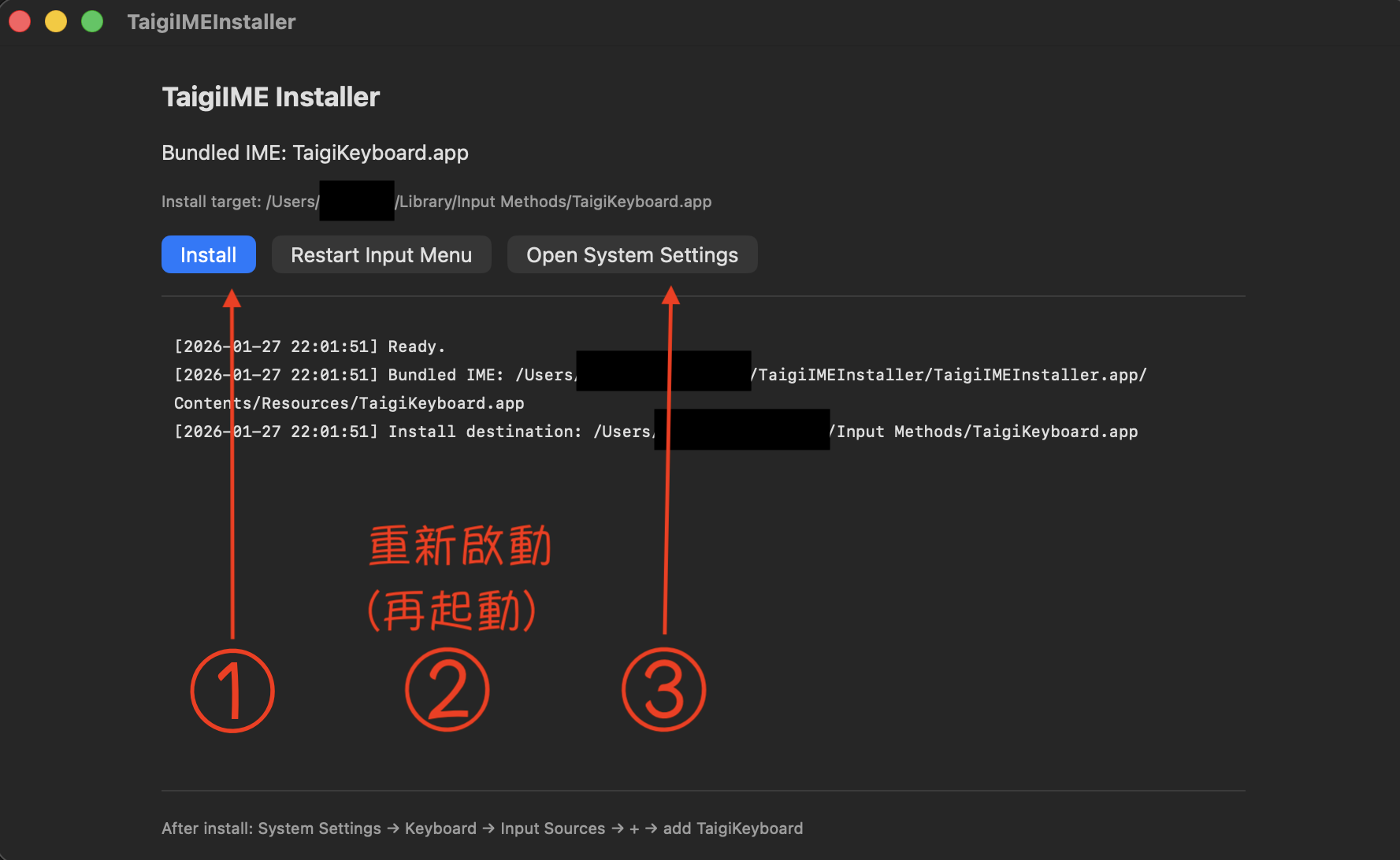
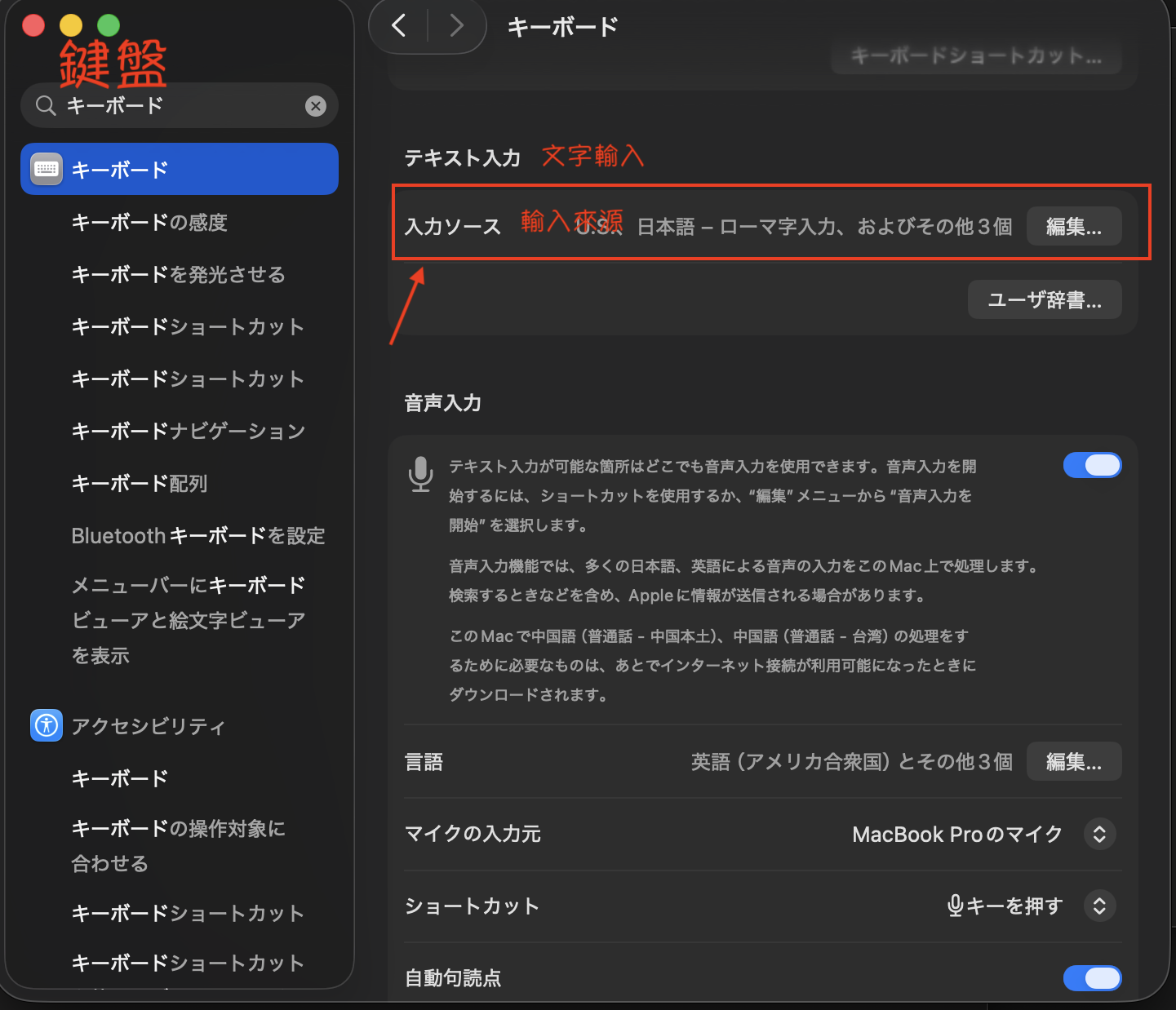
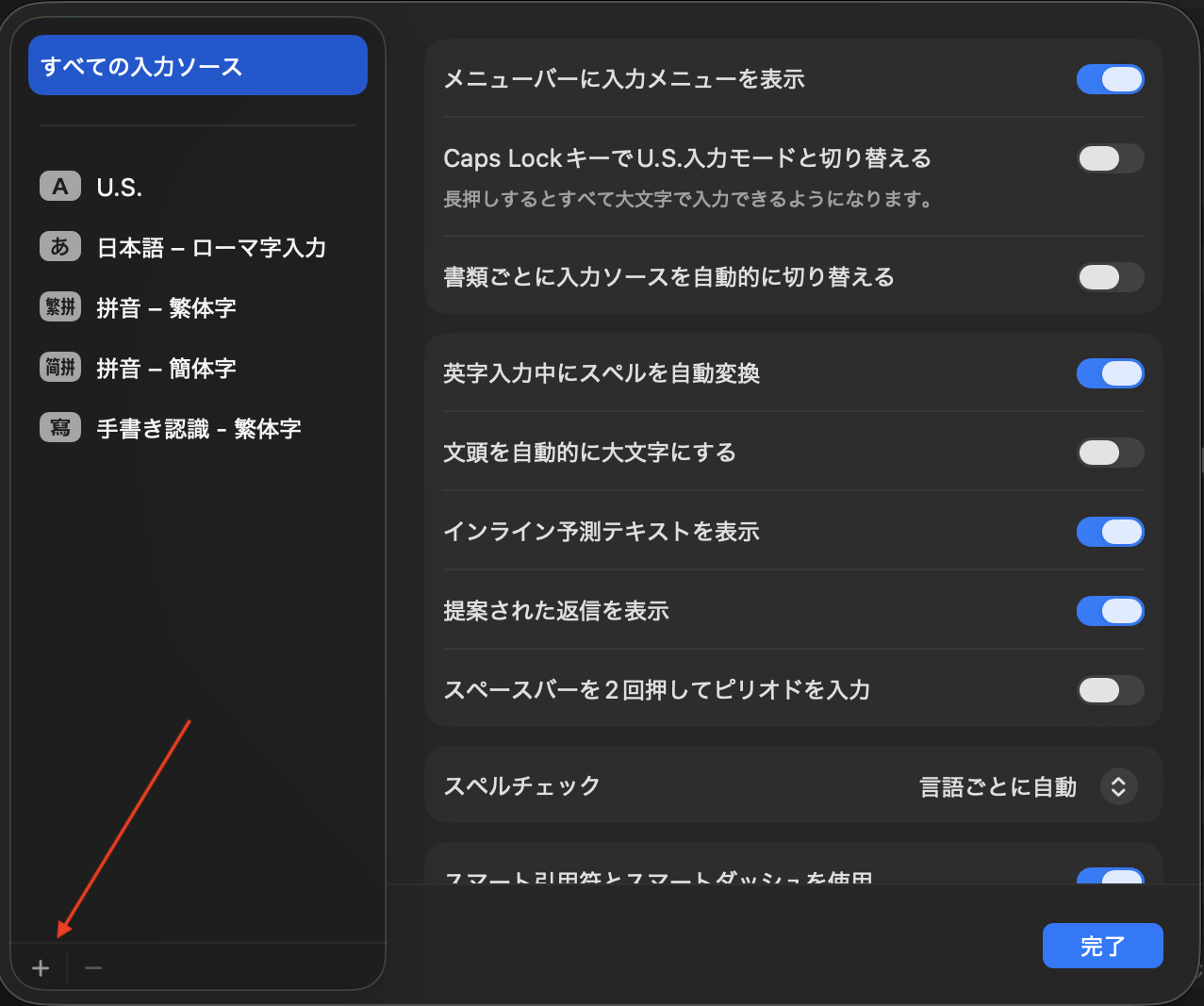
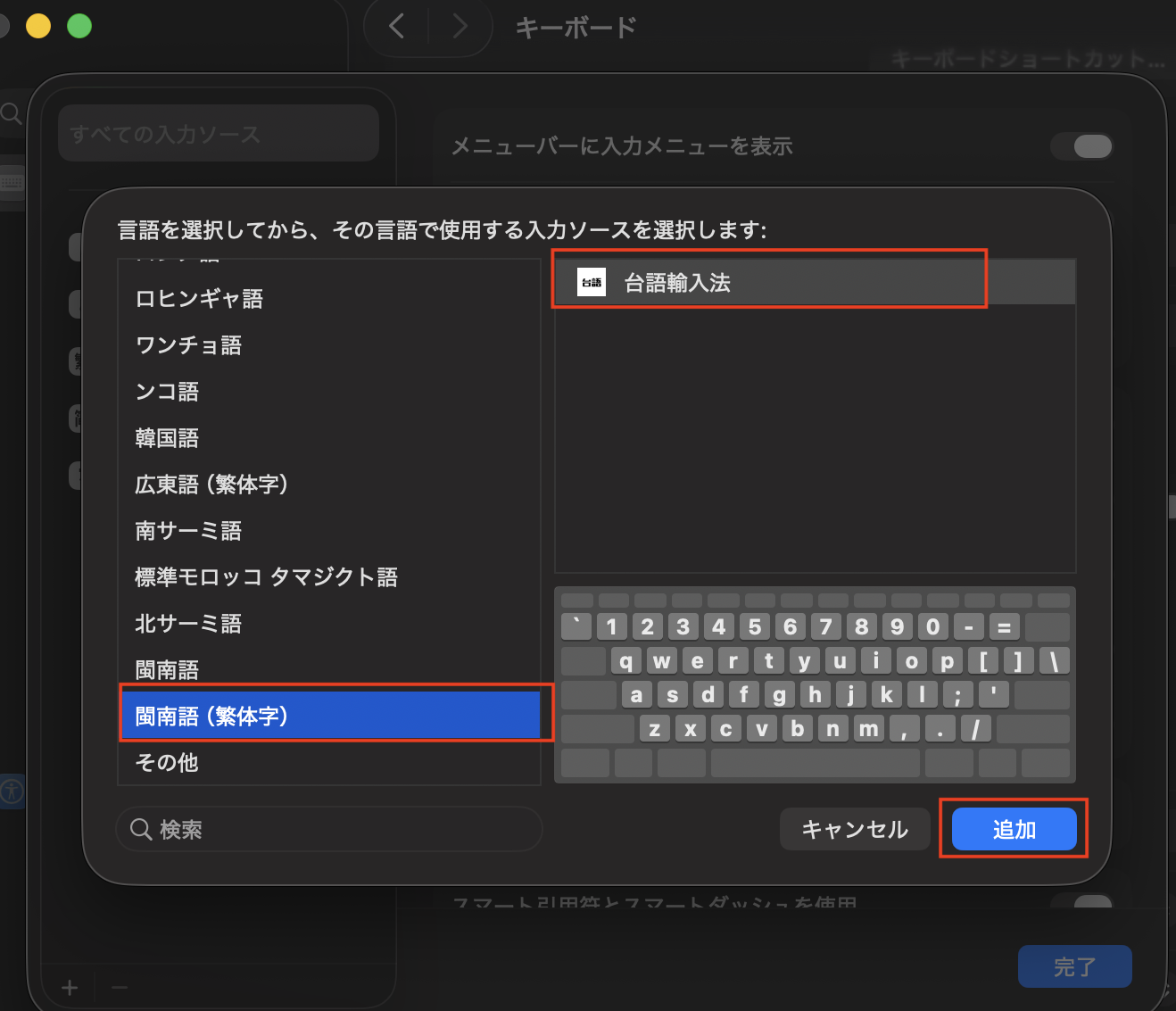
ダウンロードがブロックされる場合は、システム設定 → プライバシーとセキュリティ を確認してください。
FAQ
TL(台羅)とPOJ(白話字)はどちらでも入力できますか?
はい。台湾語IME は TL(台羅) / POJ(白話字) の両方で入力できます。さらに、多少の表記ゆれや曖昧入力でも候補が出るように設計しています。
macOSで台湾語を入力するには?
台湾語IME をインストール後、システム設定 → キーボード → 入力ソース → + →「閩南語(繁体字)」→「台語輸入法」 を追加します。初回は macOS の仕様で反映に再起動が必要な場合があります。
候補の選び方・確定方法は?
候補は入力と同時に表示されます。↑↓で候補を選択し、Space/Enterで確定します。
配布物は安全ですか?
Developer ID署名・Notarization・staple 済みの配布物として提供しています(外部配布でも安全性を担保するための macOS 標準プロセス)。