macOS용 타이완어 IME.
생각하는 속도로 입력.
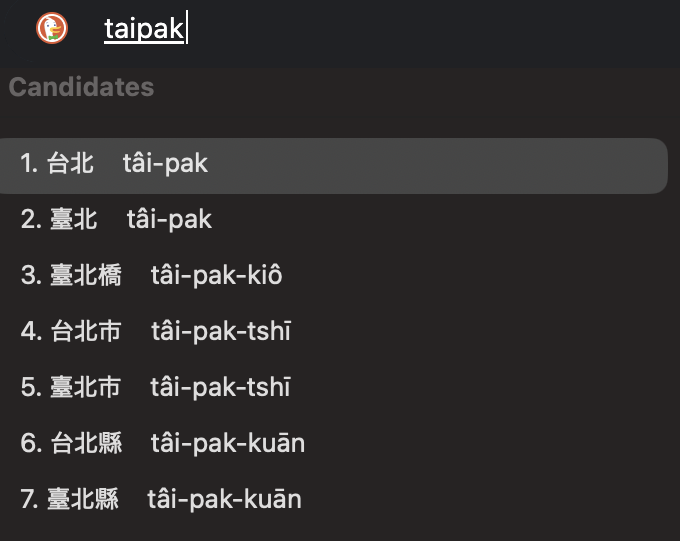
입력과 동시에 후보 표시.
↑↓로 선택、Space/Enter로 확정。
가능한 기능
즉시 후보 (모호해도 표시)
표기 차이나 모호한 입력에도 후보가 표시되도록 설계되어 입력 흐름을 끊지 않습니다.
확정이 쾌적함
↑↓로 후보 선택, Space/Enter로 확정. 일반적인 IME 조작에 가깝습니다.
외부 배포도 안심
Developer ID 서명, Notarization 및 staple 처리된 배포 파일.
TL(타이로) / POJ(백화자) 모두 입력 가능
Taigi IME는
TL(타이로)
/
POJ(백화자)
두 방식 모두로 입력할 수 있습니다.
또한 매우 대략적으로 입력해도 ‘그럴듯한’ 후보가 나오도록 제작되었습니다.
표기 차이에 강함
같은 단어라도 표기가 달라질 수 있는데, 이를 흡수해 후보를 표시합니다.
혼용도 가능
TL/POJ가 섞여 있어도 입력을 멈추지 않고 변환할 수 있습니다.
대충 입력해도 찾기 쉬움
정확성보다 속도를 우선할 때도 후보를 통해 접근할 수 있습니다.
※ 실제 후보 표시 방식은 사전, 학습 상태, 입력 내용에 따라 달라질 수 있으나 ‘찾기 쉬움’을 최우선으로 설계했습니다.
설치 (1분)
- Download:Download: Installer.zip 다운로드 및 압축 해제
- Install:Install: TaigiIMEInstaller.app을 열고 Install 클릭
- 再起動:재시작: 최초 설치 시 재시작 권장 (macOS 특성)
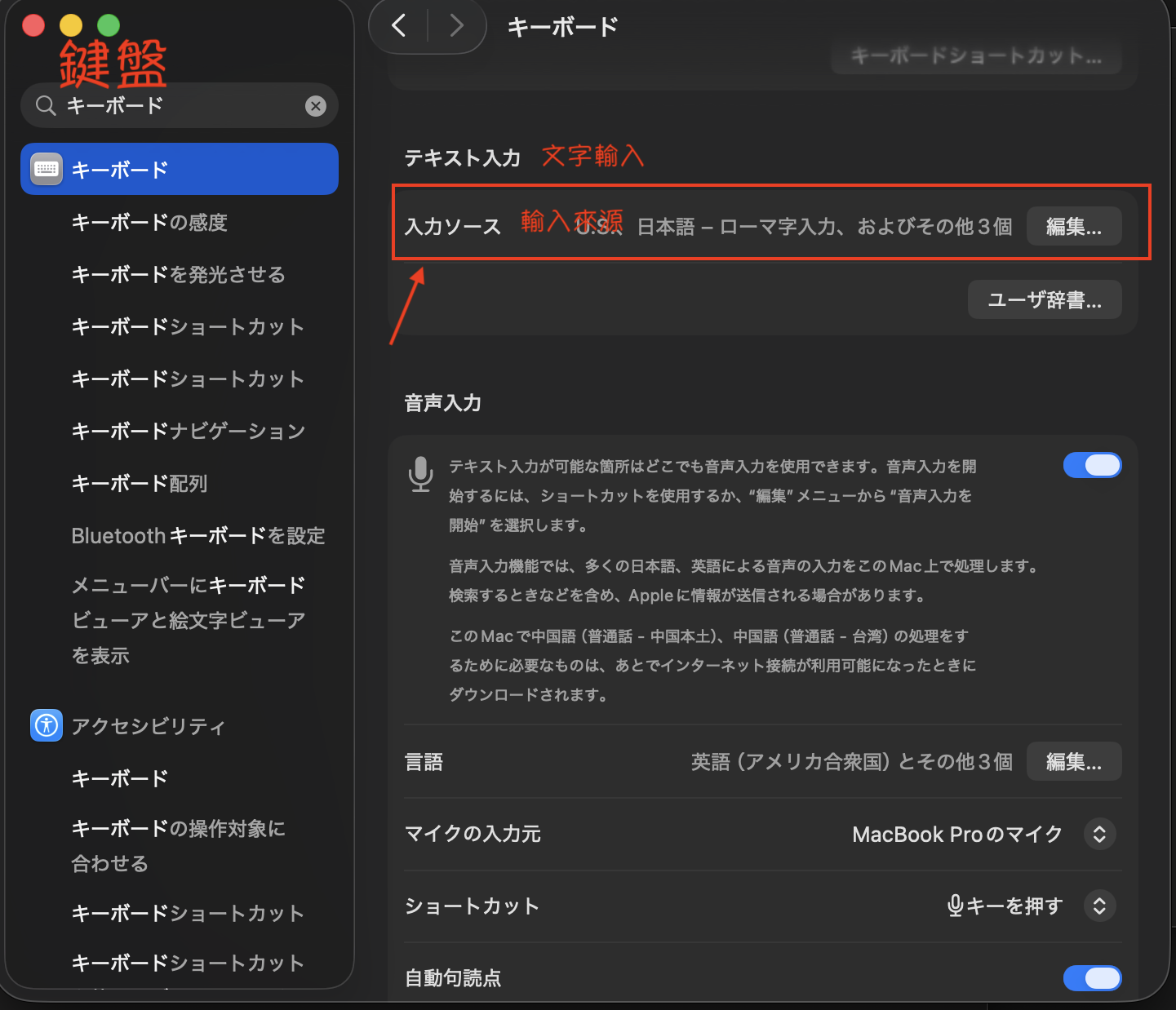
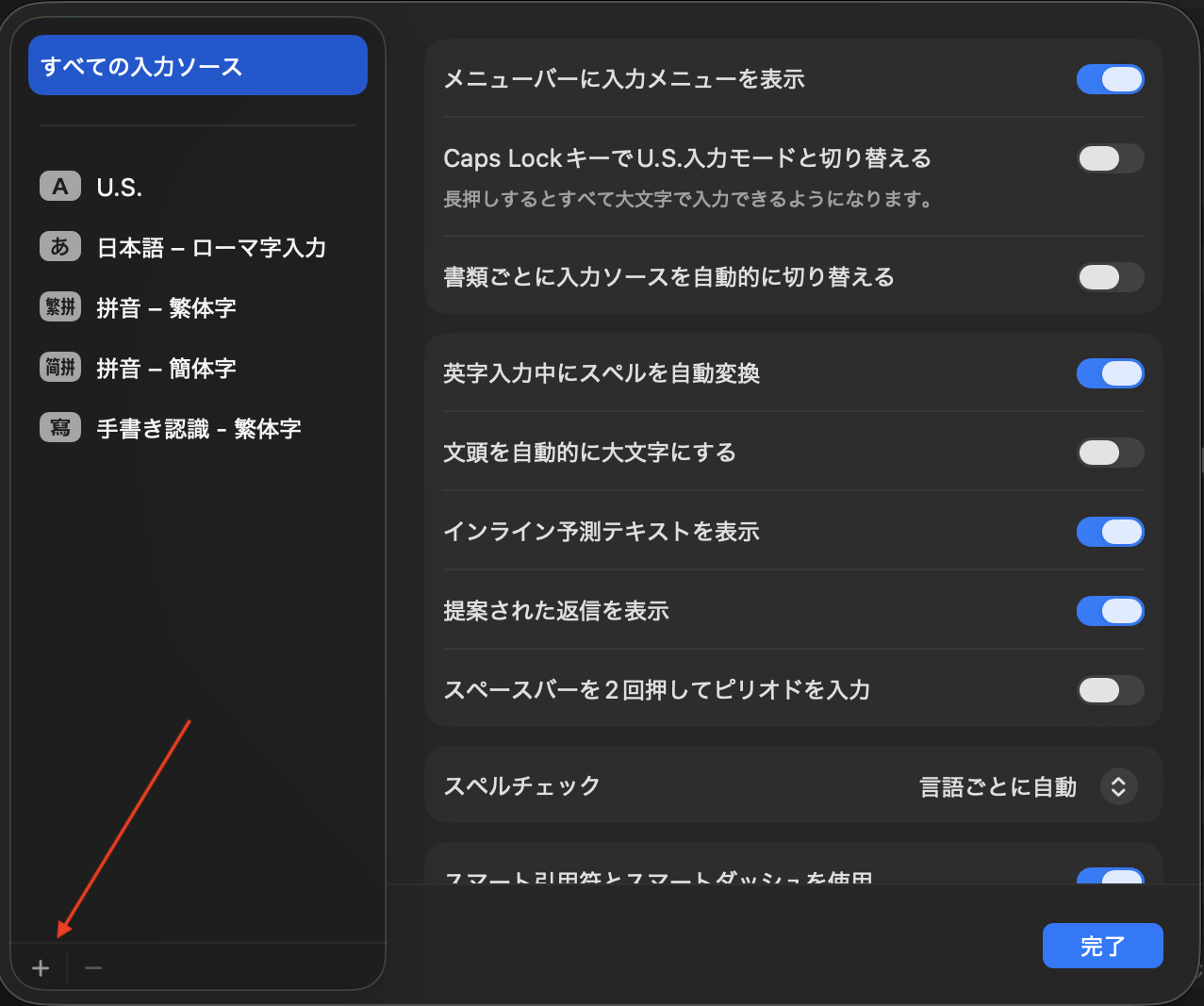
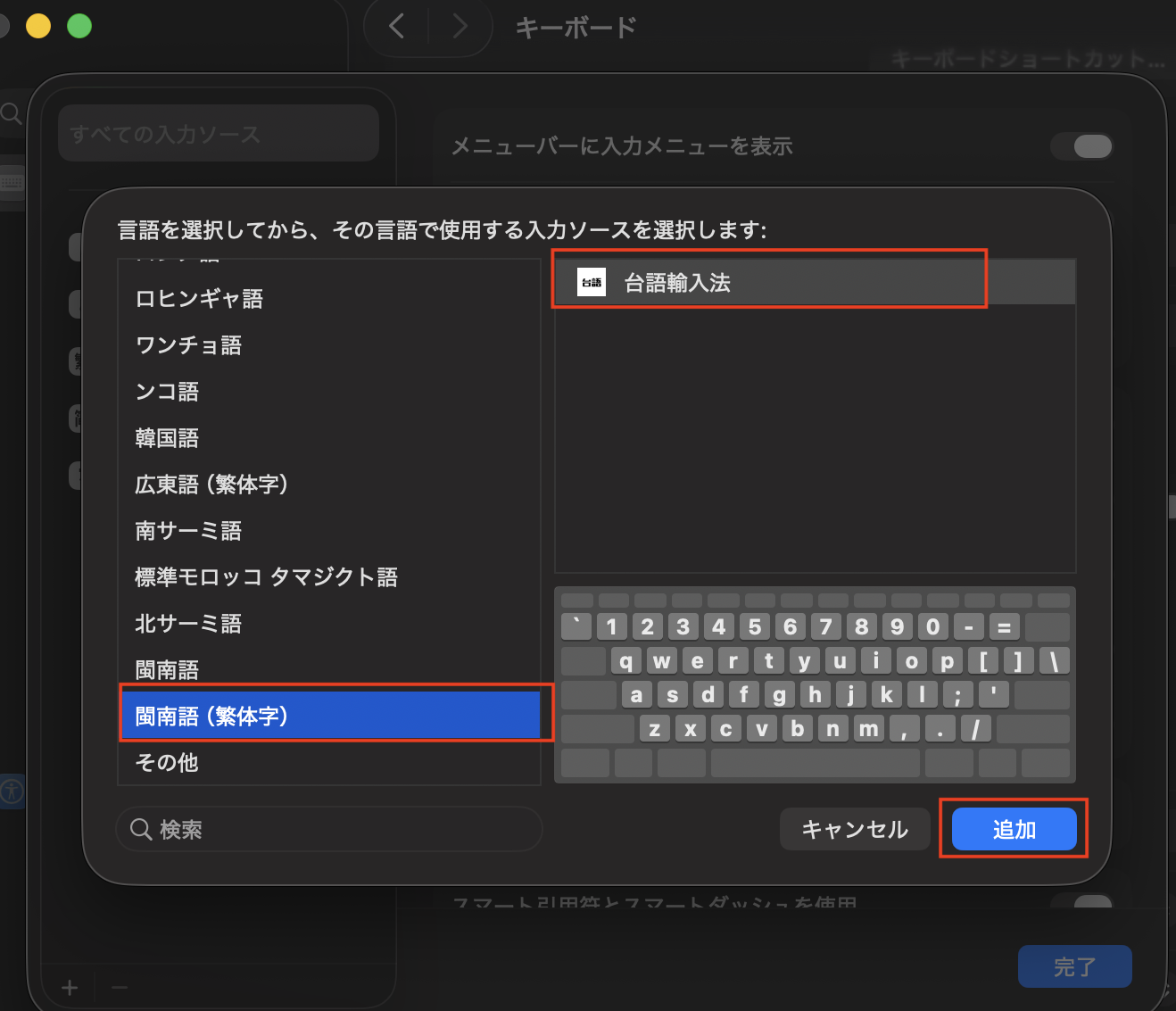
- 追加:추가: 시스템 설정 → 키보드 → 입력 소스 → + → ‘민남어(번체)’ → ‘타이완어 입력기’ → 추가
최초에는 입력 소스 목록에 바로 표시되지 않을 수 있으므로 재시작이 필요합니다.
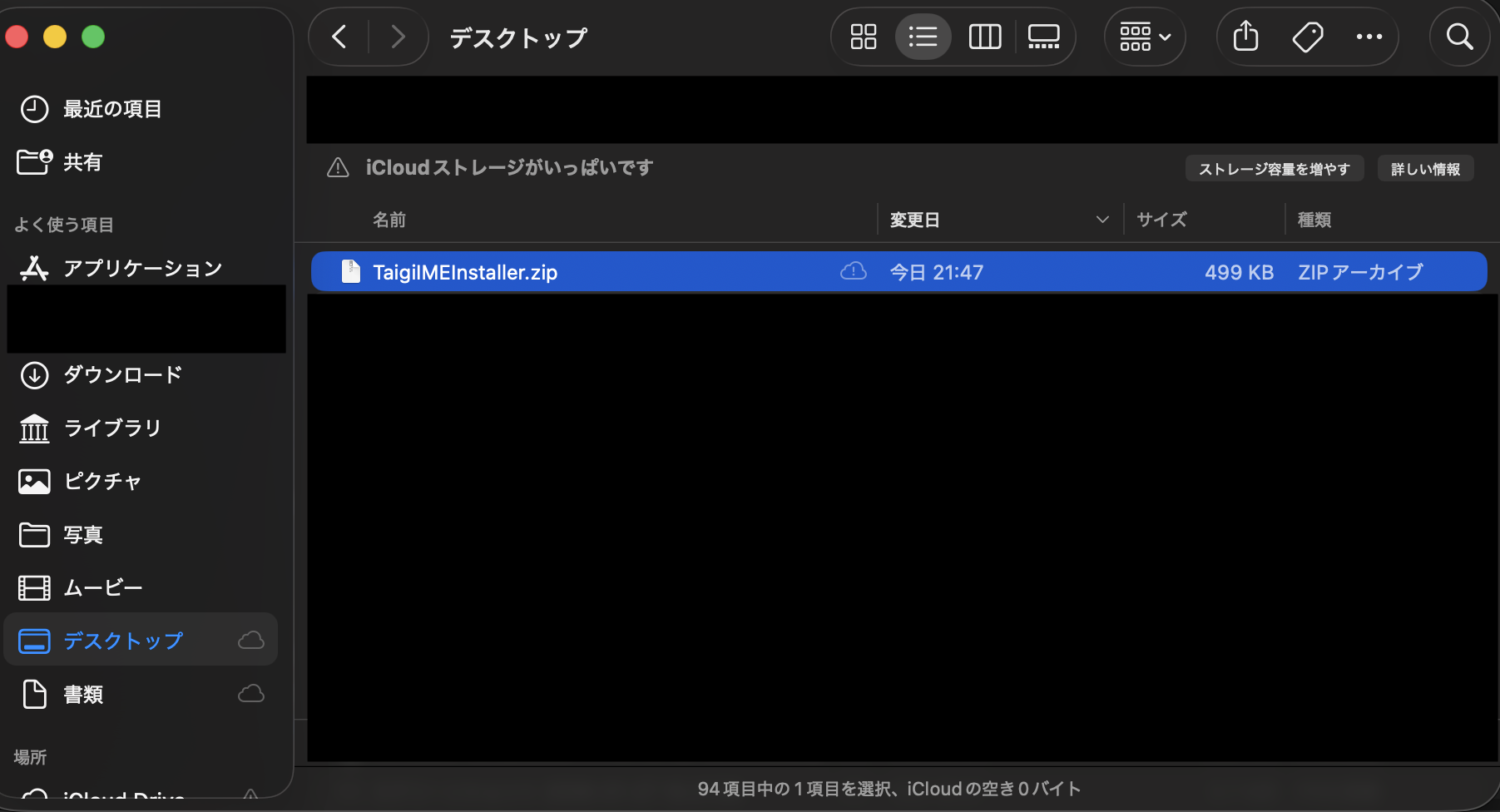
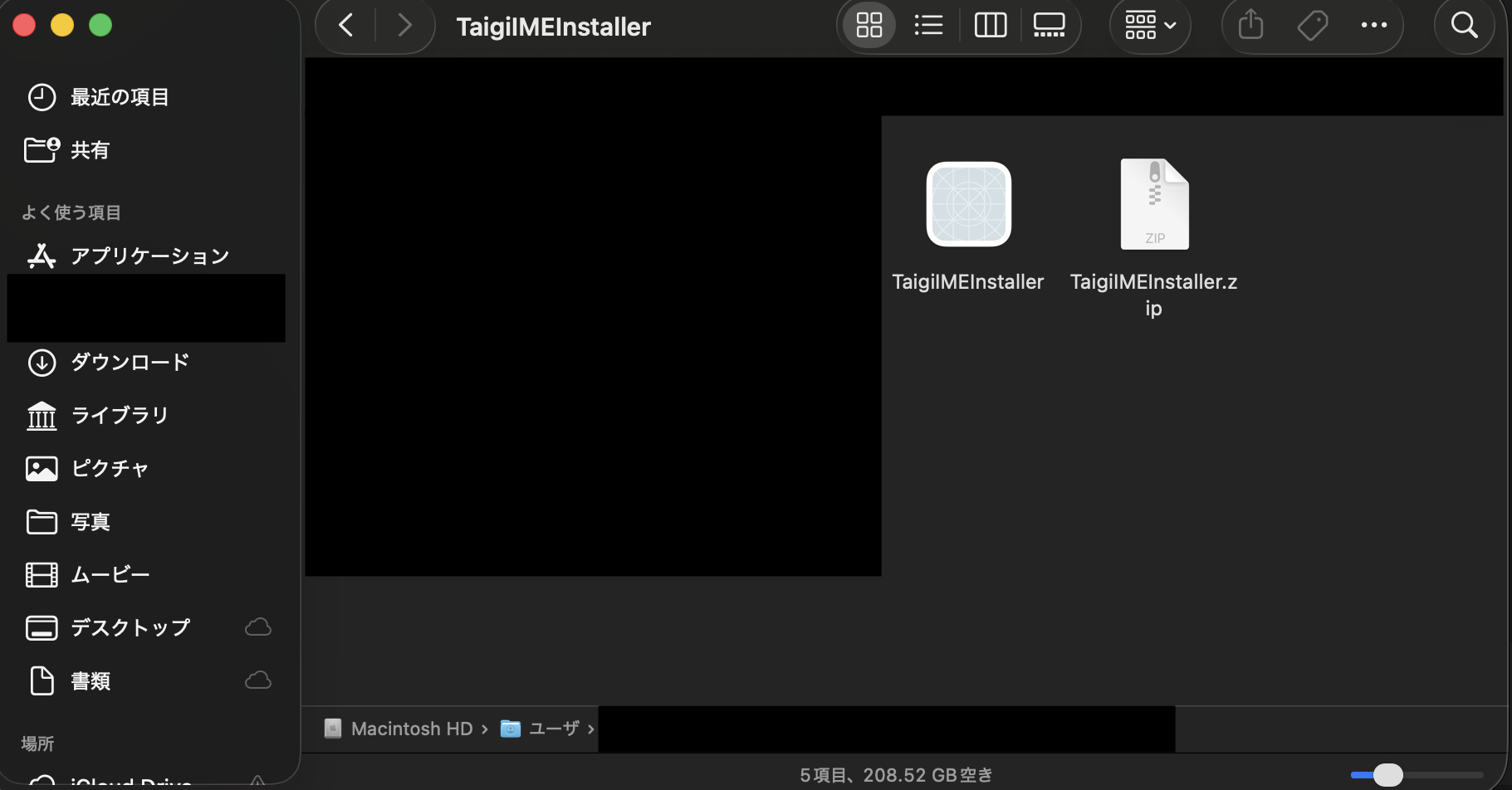
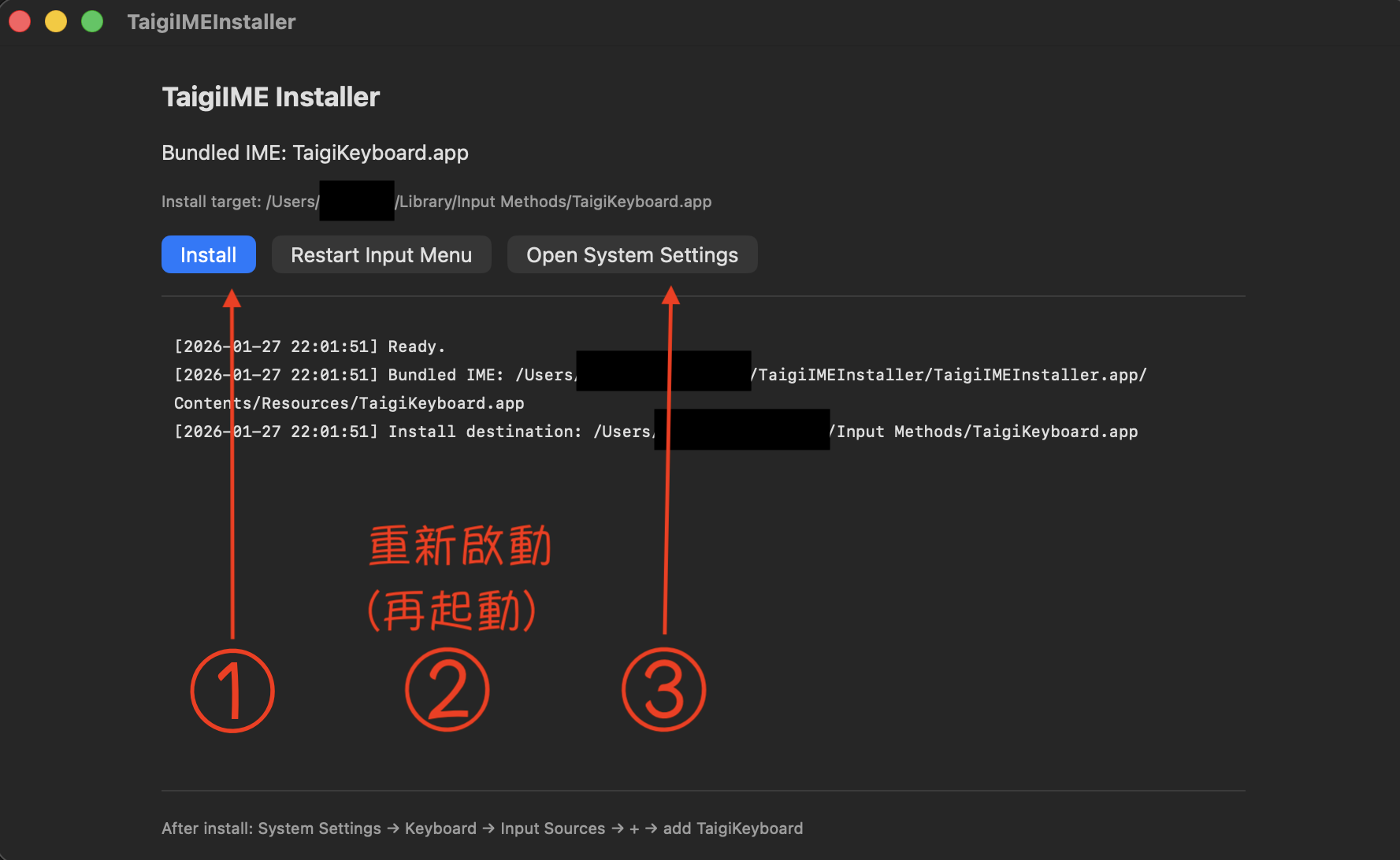
다운로드가 차단될 경우 시스템 설정 → 개인정보 보호 및 보안을 확인하세요.
FAQ
TL(타이로)와 POJ(백화자) 모두 입력할 수 있나요?
네. 타이완어 IME는 TL(타이로) / POJ(백화자) 입력을 모두 지원하며, 표기 차이나 모호한 입력에도 후보가 표시되도록 설계되었습니다.
macOS에서 타이완어를 입력하려면?
설치 후 시스템 설정 → 키보드 → 입력 소스 → + → ‘민남어(번체)’ → ‘타이완어 입력기’를 추가합니다. 최초에는 재시작이 필요할 수 있습니다.
후보 선택 및 확정 방법은?
후보는 입력과 동시에 표시됩니다. ↑↓로 선택 후 Space/Enter로 확정합니다.
배포 파일은 안전한가요?
Developer ID 서명, Notarization, staple 처리가 완료된 배포 파일로 제공됩니다 (외부 배포를 위한 macOS 표준 보안 절차).