macOS 專用台語輸入法。
想到哪,打到哪。
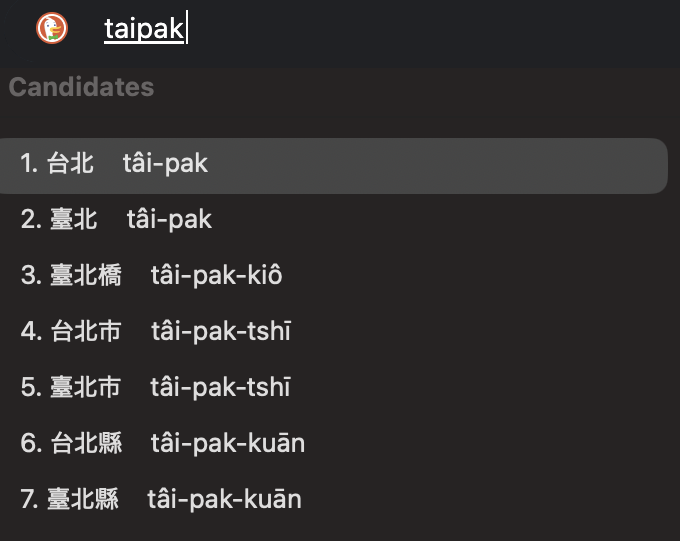
輸入同時顯示候選字。
↑↓ 選擇、Space/Enter 確定。
可以做到的事
即時候選(模糊輸入也能顯示)
即使有些表記差異或模糊輸入,也能顯示候選字,不中斷輸入節奏。
確定手感順暢
↑↓ 選擇候選字,Space/Enter 確定,操作方式貼近一般 IME 習慣。
對外散布也安心
已完成 Developer ID 簽署、Notarization 與 staple 的安裝檔。
TL(台羅)/POJ(白話字)皆可輸入
Taigi IME
TL(台羅)
/
POJ(白話字)
兩種方式皆可使用。
此外,即使輸入相當隨意,也能顯示「接近目標」的候選字。
不怕表記差異
同一個詞常有不同寫法,系統會吸收差異並顯示候選。
混用也沒問題
TL/POJ 混合輸入也能不中斷地轉換。
就算「隨便打」也找得到
當速度優先於精準時,也能從候選字逐步逼近目標。
※ 實際候選結果會依辭典、學習狀態與輸入內容而有所不同,但設計上以「好找」為最優先。
安裝(約 1 分鐘)
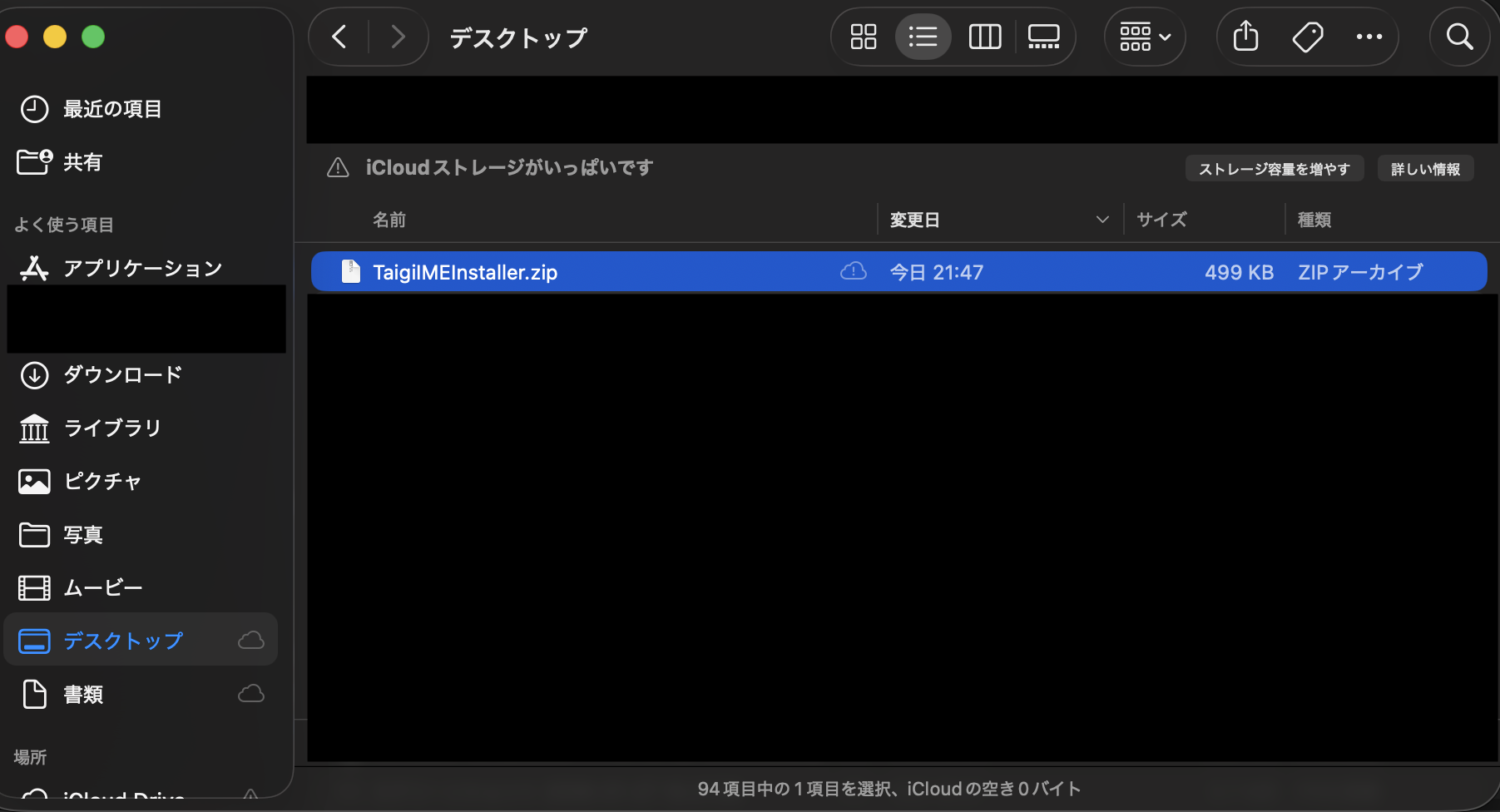
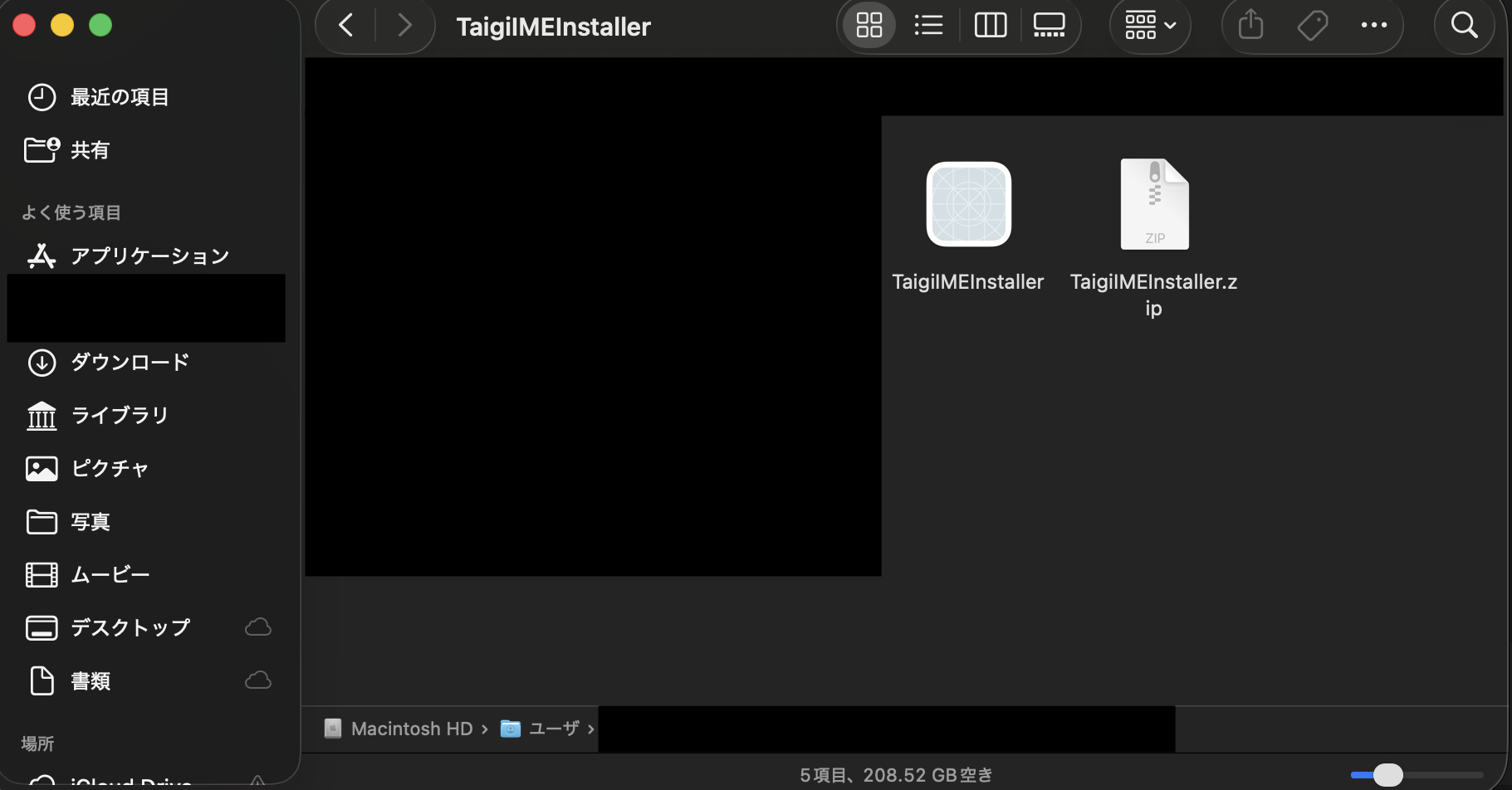
- Download:Download:下載並解壓 Installer.zip
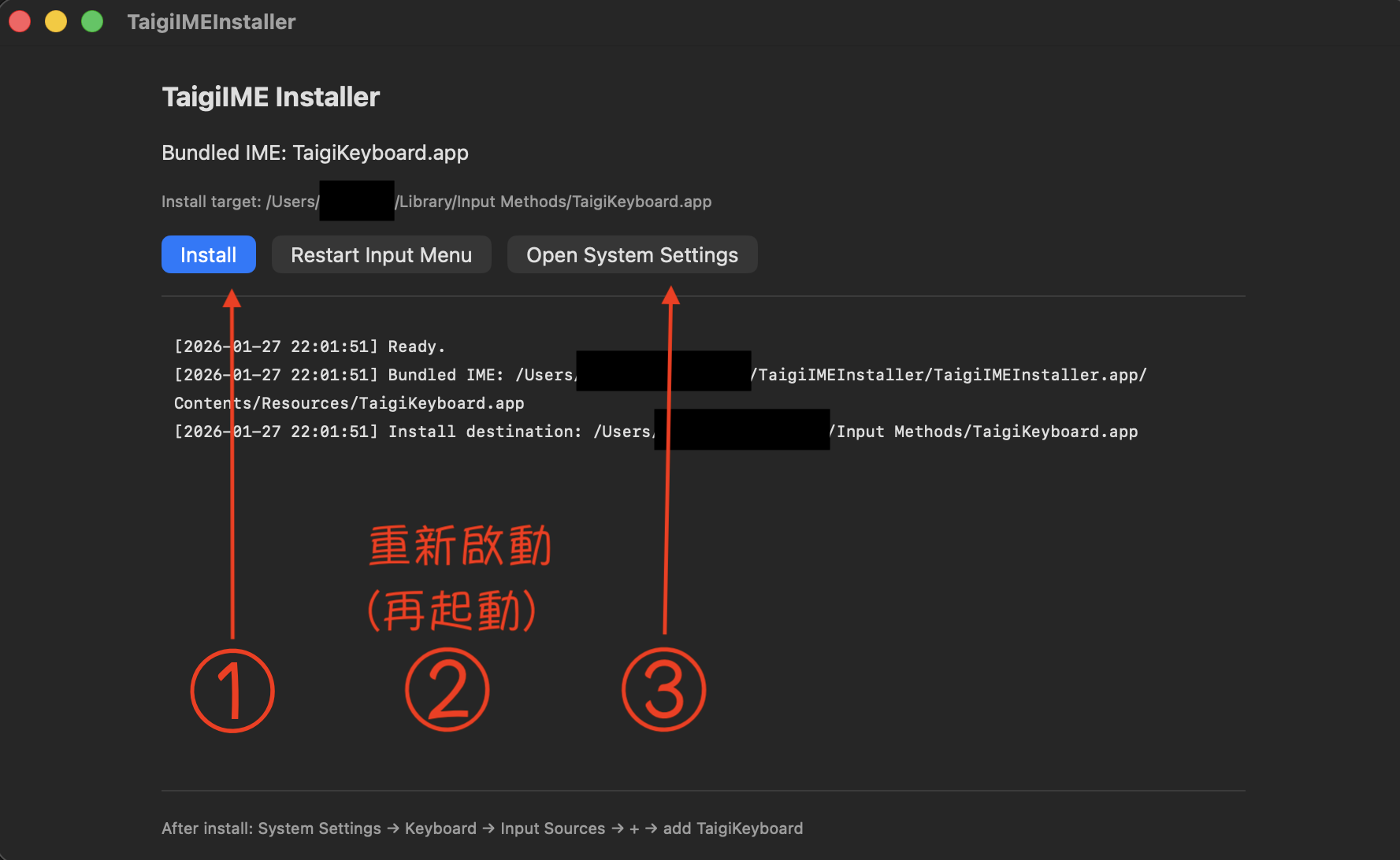
- Install:Install:開啟 TaigiIMEInstaller.app 並按下 Install
- 再起動:重新啟動:首次安裝建議重新啟動(macOS 規格)
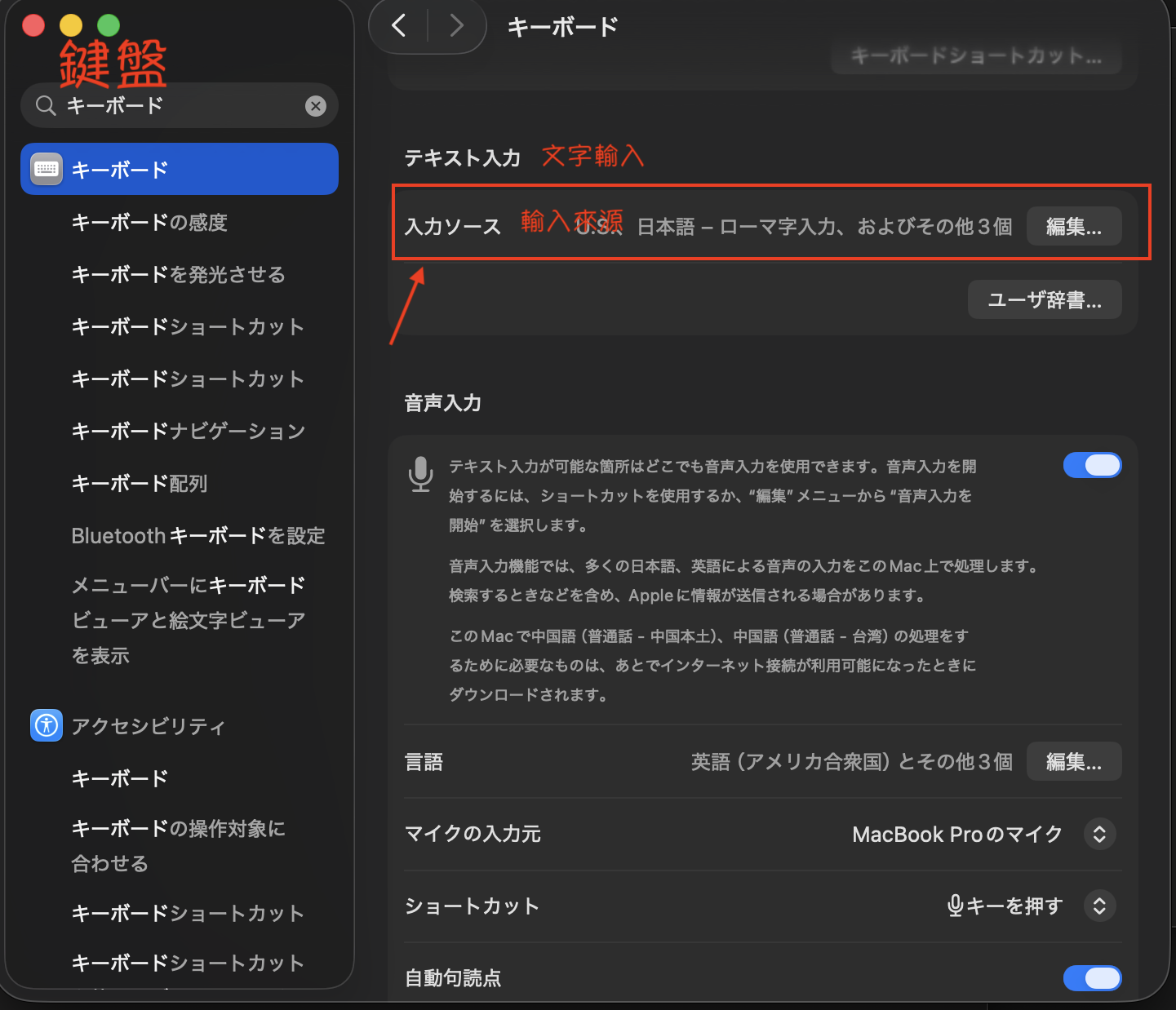
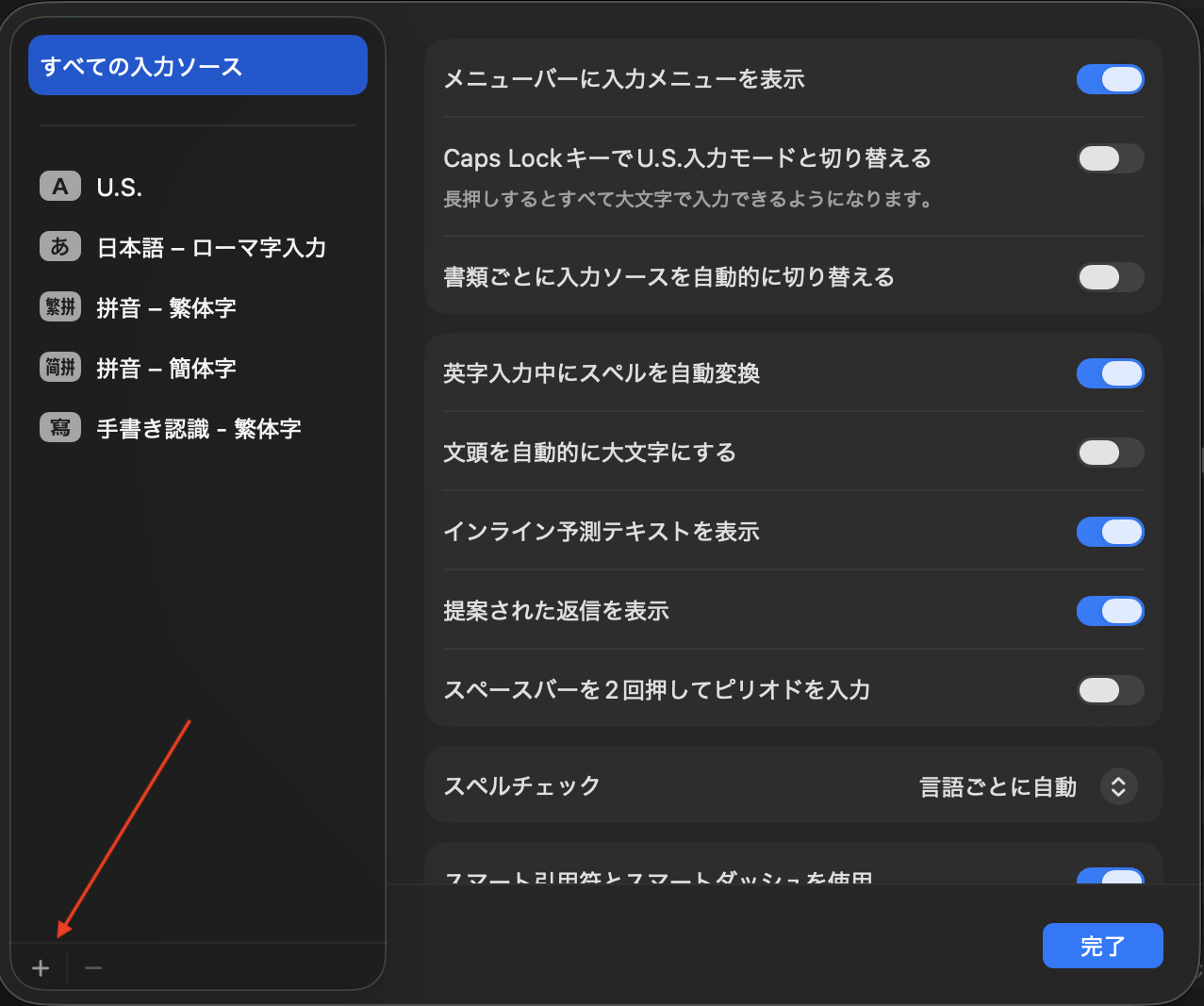
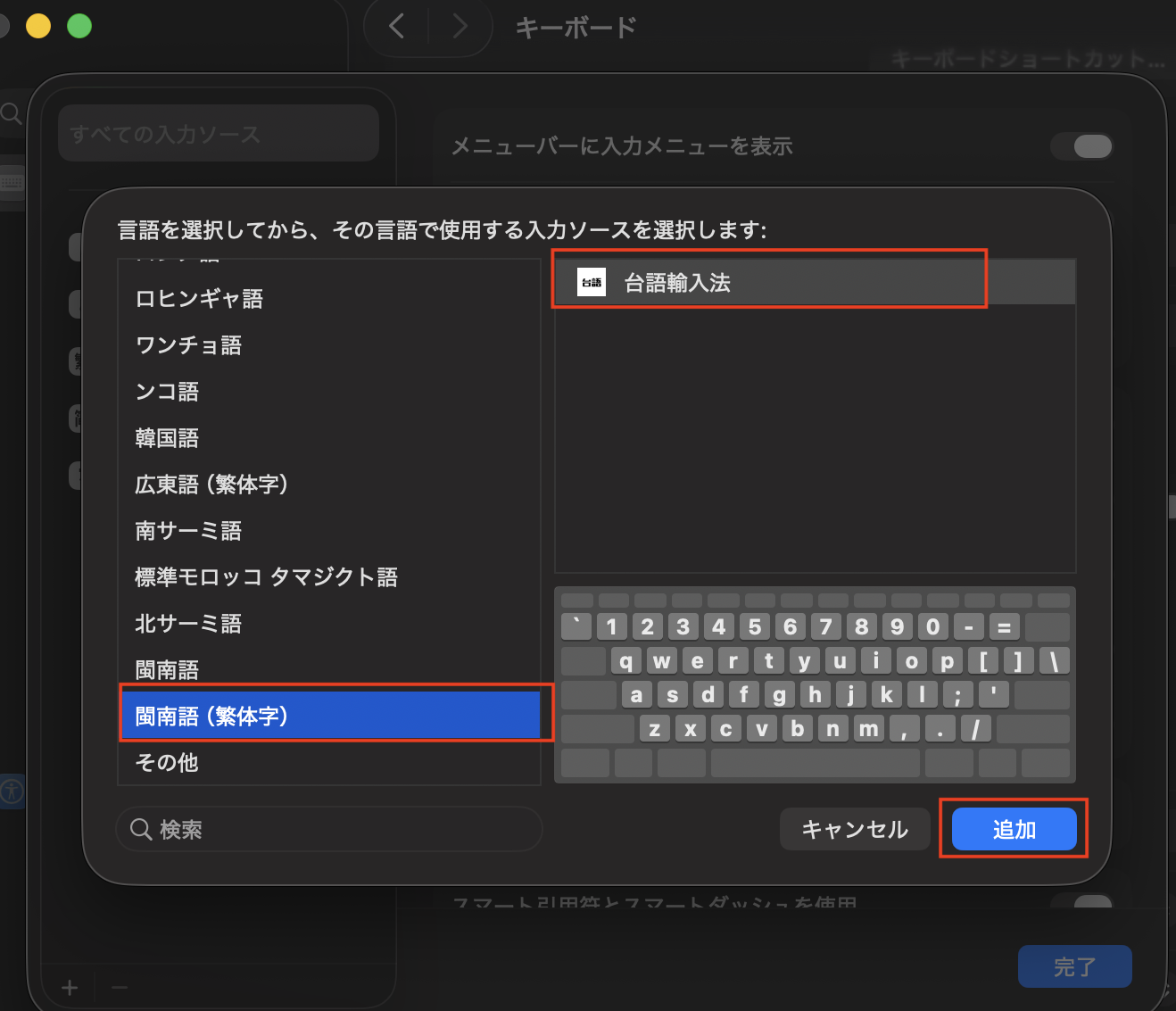
- 追加:新增:系統設定 → 鍵盤 → 輸入來源 → + →「閩南語(繁體字)」→「台語輸入法」→ 新增
首次安裝時可能不會立即顯示於輸入來源清單,需要重新啟動。
若下載被封鎖,請至「系統設定 → 隱私權與安全性」確認。
FAQ
TL(台羅)和 POJ(白話字)都可以輸入嗎?
是的。台語輸入法支援 TL(台羅)與 POJ(白話字)兩種輸入方式,並可容忍一定程度的表記差異與模糊輸入。
如何在 macOS 輸入台語?
安裝完成後,請至「系統設定 → 鍵盤 → 輸入來源 → + →『閩南語(繁體字)』→『台語輸入法』」新增。首次可能需重新啟動才會生效。
如何選擇候選字並確定?
候選字會在輸入時即時顯示,使用 ↑↓ 選擇,按 Space/Enter 確定。
安裝檔安全嗎?
安裝檔已完成 Developer ID 簽署、Notarization 與 staple,符合 macOS 對外散布的安全標準流程。